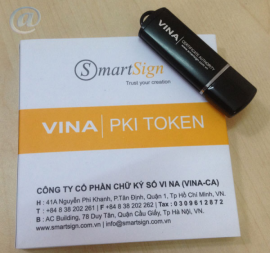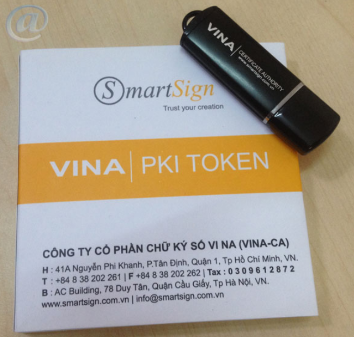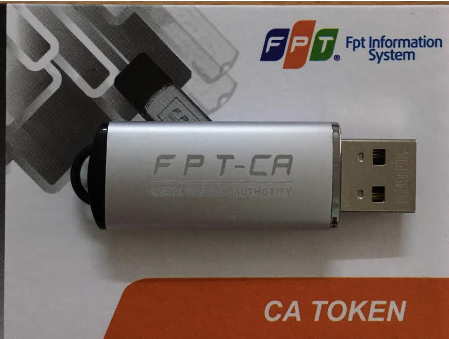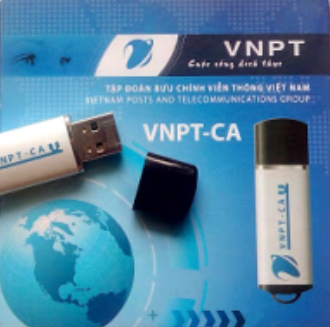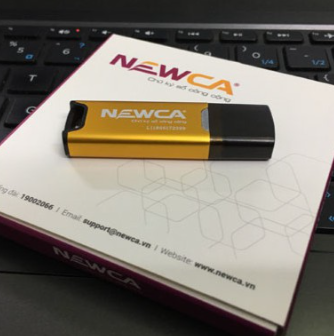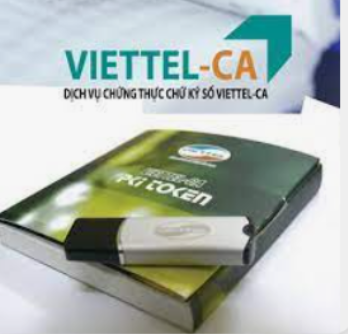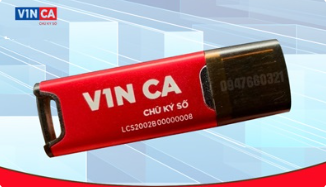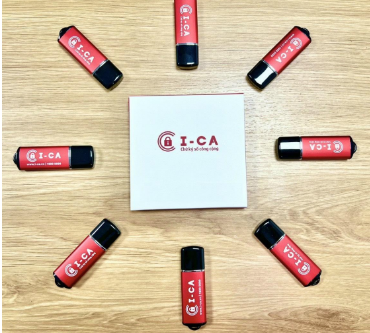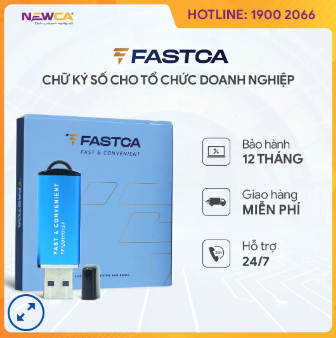


Để bắt đầu kê khai thuế điện tử, nộp hồ sơ bảo hiểm xã hội, phát hành hóa đơn điện tử hoặc thực hiện các giao dịch cần ký điện tử, doanh nghiệp sử dụng chữ ký số USB Token cần cài đặt thiết bị và phần mềm cần thiết trên máy tính.
Đối với khách hàng sử dụng chữ ký số ICA, việc cài đặt đúng phần mềm quản lý Token và các công cụ hỗ trợ ký số sẽ giúp máy tính nhận diện chứng thư số, đồng thời hạn chế các lỗi thường gặp khi ký trên hệ thống Thuế điện tử, hóa đơn điện tử hoặc các cổng giao dịch trực tuyến.
Bài viết dưới đây hướng dẫn chi tiết cách cài đặt chữ ký số ICA trên máy tính Windows, từ khi kết nối USB Token đến khi kiểm tra chứng thư số và chuẩn bị các công cụ cần thiết để thực hiện giao dịch điện tử.
1. Chuẩn bị trước khi cài đặt chữ ký số ICA
Trước khi bắt đầu, doanh nghiệp nên chuẩn bị đầy đủ thiết bị và thông tin cần thiết để quá trình cài đặt diễn ra thuận lợi.
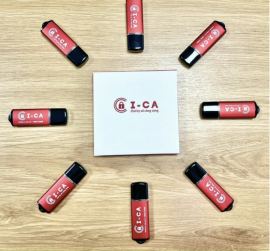
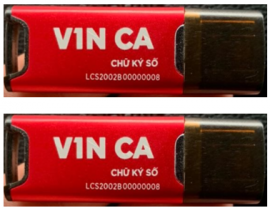
- USB Token chữ ký số ICA do đơn vị cung cấp bàn giao.
- Máy tính sử dụng hệ điều hành Windows và có cổng USB hoạt động bình thường.
- Mã PIN của USB Token do nhà cung cấp bàn giao.
- Kết nối Internet ổn định nếu cần tải phần mềm hoặc thực hiện cấu hình các hệ thống trực tuyến.
- Quyền cài đặt phần mềm trên máy tính, đặc biệt trong trường hợp hệ điều hành yêu cầu quyền quản trị.
Lưu ý về mã PIN: Mã PIN của Token có thể khác nhau tùy thiết bị và nhà cung cấp. Không nên mặc định mọi USB Token đều sử dụng một mã PIN giống nhau. Hãy sử dụng mã PIN được bàn giao hoặc hướng dẫn chính thức đi kèm thiết bị.
2. Quy trình cài đặt chữ ký số ICA trên Windows
Quy trình cơ bản gồm các bước: cắm USB Token → mở ổ đĩa của Token → chạy phần mềm cài đặt → hoàn tất cài đặt → kiểm tra chứng thư số.
Bước 1: Cắm USB Token ICA vào máy tính
Kết nối USB Token ICA với cổng USB trên máy tính. Sau khi cắm, chờ vài giây để Windows nhận diện thiết bị.
Nếu Token hoạt động bình thường, Windows có thể hiển thị thiết bị hoặc một ổ đĩa ảo tương ứng trong hệ thống.
Nếu máy tính không nhận Token, không nên vội cài lại nhiều lần. Hãy kiểm tra cổng USB, thử một cổng khác hoặc kiểm tra xem thiết bị có xuất hiện trong This PC hay không.
Bước 2: Mở ổ đĩa ảo của USB Token
Trên Windows, mở This PC hoặc My Computer.
Tìm ổ đĩa mới xuất hiện sau khi kết nối USB Token. Tên ổ đĩa có thể phụ thuộc vào nhà cung cấp hoặc phiên bản thiết bị.
Mở ổ đĩa để kiểm tra các file cài đặt được tích hợp sẵn trong Token nếu thiết bị có cung cấp bộ cài.
Bước 3: Chạy phần mềm cài đặt Token
Trong ổ đĩa của Token, tìm file cài đặt, thường có tên tương tự như Setup.exe, Autorun.exe hoặc tên phần mềm quản lý Token do nhà cung cấp quy định.
- Mở file cài đặt bằng cách nhấp đúp chuột.
- Nếu Windows yêu cầu quyền quản trị, chọn Yes để tiếp tục.
- Thực hiện theo hướng dẫn trên màn hình.
- Chọn Next hoặc Tiếp tục theo từng bước.
- Đọc và chấp nhận điều khoản sử dụng nếu được yêu cầu.
- Chọn Install để bắt đầu cài đặt.
- Chờ phần mềm hoàn tất quá trình cài đặt.
- Chọn Finish sau khi cài đặt thành công.
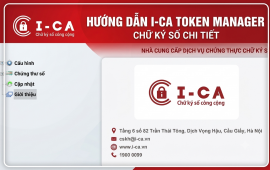
Bước 4: Mở phần mềm quản lý Token ICA
Sau khi cài đặt hoàn tất, phần mềm quản lý chữ ký số hoặc Token Manager có thể xuất hiện trong khu vực thông báo của Windows hoặc trong danh sách ứng dụng đã cài đặt.
Mở phần mềm quản lý Token để kiểm tra thiết bị và chứng thư số. Tùy phiên bản phần mềm, giao diện có thể khác nhau.
Sau khi đăng nhập bằng mã PIN, doanh nghiệp nên kiểm tra các thông tin cơ bản như:
- Tên doanh nghiệp hoặc chủ thể chứng thư số.
- Mã số thuế hoặc thông tin định danh liên quan.
- Thông tin chứng thư số.
- Thời hạn hiệu lực của chứng thư số.
- Trạng thái hoạt động của Token.
Quan trọng: Hãy kiểm tra thời hạn chứng thư số ngay sau khi cài đặt. Nếu chứng thư đã hết hạn hoặc thông tin không đúng, cần liên hệ đơn vị cung cấp để được kiểm tra trước khi thực hiện giao dịch.
3. Cài đặt phần mềm hỗ trợ ký chữ ký số ICA trực tuyến
Cài đặt Token Manager mới chỉ là bước giúp máy tính nhận diện và quản lý USB Token. Để ký trên một số hệ thống trực tuyến, doanh nghiệp có thể cần cài đặt thêm các phần mềm hoặc tiện ích kết nối tương ứng.
3.1. Cài đặt eSigner cho Thuế điện tử
Khi thực hiện giao dịch trên hệ thống Thuế điện tử, máy tính có thể cần phần mềm kết nối ký số của cơ quan thuế cùng tiện ích mở rộng trên trình duyệt được hệ thống hỗ trợ.
Do phần mềm và phiên bản có thể được cập nhật theo từng thời điểm, doanh nghiệp nên tải eSigner và tiện ích trình duyệt từ nguồn chính thức thay vì sử dụng các file cài đặt không rõ nguồn gốc.
Nếu cần hướng dẫn riêng về quá trình cài đặt và xử lý kết nối eSigner, có thể tham khảo: Hướng dẫn cài đặt eSigner Thuế điện tử.
3.2. Cài đặt iTaxViewer để đọc file XML
iTaxViewer là công cụ được sử dụng để mở và kiểm tra các tệp hồ sơ thuế điện tử có định dạng XML. Phần mềm này hữu ích khi doanh nghiệp cần kiểm tra nội dung tờ khai trước hoặc sau khi thực hiện giao dịch điện tử.
iTaxViewer và phần mềm ký số có chức năng khác nhau. Việc cài đặt iTaxViewer không thay thế cho phần mềm quản lý USB Token hoặc công cụ kết nối ký số.
4. Kiểm tra chữ ký số ICA sau khi cài đặt
Sau khi hoàn tất cài đặt, doanh nghiệp nên kiểm tra Token trước khi sử dụng cho các giao dịch quan trọng.
- Đảm bảo USB Token đang được kết nối với máy tính.
- Mở phần mềm quản lý Token ICA.
- Kiểm tra chứng thư số có hiển thị hay không.
- Kiểm tra thông tin doanh nghiệp và thời hạn chứng thư.
- Thử kết nối với hệ thống cần sử dụng chữ ký số.
- Thực hiện thao tác ký thử nếu hệ thống có chức năng kiểm tra.
Nếu chứng thư số hiển thị bình thường nhưng hệ thống trực tuyến không nhận chữ ký số, nguyên nhân có thể liên quan đến phần mềm kết nối, trình duyệt, tiện ích mở rộng hoặc cấu hình của hệ thống đang sử dụng.
5. Một số lỗi thường gặp khi cài đặt chữ ký số ICA
5.1. Máy tính không nhận USB Token ICA
Nếu Windows không nhận thiết bị, hãy thử rút Token và cắm lại, đổi sang cổng USB khác hoặc kiểm tra xem thiết bị có xuất hiện trong This PC hay không.
Nếu Token vẫn không được nhận diện, có thể cần kiểm tra driver, phần mềm quản lý Token hoặc tình trạng phần cứng của thiết bị.
5.2. Không tìm thấy phần mềm cài đặt trong USB Token
Không phải USB Token nào cũng cung cấp bộ cài theo cùng một phương thức. Nếu không tìm thấy file Setup trong ổ đĩa của Token, nên tải phần mềm tương ứng từ nguồn chính thức của nhà cung cấp hoặc liên hệ bộ phận kỹ thuật để được hướng dẫn.
5.3. Không đăng nhập được Token
Kiểm tra lại mã PIN được cung cấp cho thiết bị. Không nên thử nhập mã PIN nhiều lần một cách không cần thiết vì một số Token có cơ chế khóa sau nhiều lần nhập sai.
Nếu Token đã bị khóa, hãy tham khảo hướng dẫn mở khóa chữ ký số hoặc liên hệ đơn vị cung cấp để được hỗ trợ.
5.4. Token nhận nhưng không ký được trên Thuế điện tử
Trường hợp phần mềm quản lý Token nhận chứng thư bình thường nhưng website Thuế điện tử không nhận chữ ký số, cần kiểm tra thêm phần mềm kết nối ký số, tiện ích trình duyệt và cấu hình trình duyệt đang sử dụng.
Không nên kết luận ngay rằng USB Token bị hỏng nếu phần mềm quản lý Token vẫn nhận chứng thư bình thường.
6. Sau khi cài đặt chữ ký số ICA cần làm gì?
Sau khi cài đặt thành công, doanh nghiệp có thể tiếp tục cấu hình chữ ký số trên các hệ thống cần sử dụng. Tùy nhu cầu, các nghiệp vụ phổ biến gồm:
- Kê khai và nộp hồ sơ thuế điện tử.
- Thực hiện các giao dịch hóa đơn điện tử.
- Thực hiện giao dịch bảo hiểm xã hội điện tử.
- Khai báo và thực hiện thủ tục hải quan điện tử.
- Ký các hồ sơ và giao dịch điện tử được hệ thống hỗ trợ.
Nếu doanh nghiệp sử dụng chữ ký số ICA cho nhiều nghiệp vụ khác nhau, nên lưu lại thông tin thời hạn chứng thư và chủ động kiểm tra Token trước khi thực hiện các giao dịch quan trọng.
7. Quản lý mã PIN và USB Token ICA an toàn
USB Token chứa thông tin bảo mật liên quan đến chữ ký số nên cần được quản lý cẩn thận. Doanh nghiệp nên:
- Không chia sẻ mã PIN cho người không có thẩm quyền.
- Không để USB Token ở nơi dễ thất lạc.
- Không tự ý cài đặt phần mềm Token từ nguồn không đáng tin cậy.
- Không nhập mã PIN nhiều lần nếu chưa xác định chính xác lỗi.
- Chủ động kiểm tra thời hạn chứng thư số.
- Thực hiện gia hạn trước khi chứng thư số hết hiệu lực nếu tiếp tục sử dụng.
Nếu cần thay đổi mã PIN để tăng mức độ an toàn, có thể xem thêm hướng dẫn thay đổi mã PIN Token ICA.
8. Cài đặt chữ ký số ICA có cần hỗ trợ kỹ thuật không?
Với trường hợp máy tính và USB Token hoạt động bình thường, người dùng có thể tự cài đặt theo hướng dẫn. Tuy nhiên, quá trình sử dụng thực tế có thể phát sinh các vấn đề liên quan đến driver, trình duyệt, phần mềm ký số hoặc cấu hình của từng hệ thống.
Nếu đã cài đặt phần mềm nhưng Token vẫn không được nhận, chứng thư số không hiển thị hoặc không thể ký trên hệ thống Thuế điện tử, doanh nghiệp nên kiểm tra từng thành phần thay vì cài lại toàn bộ máy tính.
Cần hỗ trợ cài đặt chữ ký số ICA?
Nếu gặp khó khăn trong quá trình cài đặt hoặc sử dụng Token ICA, khách hàng có thể liên hệ bộ phận kỹ thuật để được hướng dẫn và hỗ trợ từ xa.
Hotline/Zalo hỗ trợ kỹ thuật: 0915 367 685
9. Thông tin đơn vị hỗ trợ chữ ký số ICA
CÔNG TY TNHH TRUYỀN THÔNG CÔNG NGHỆ NAM PHONG
- Mã số thuế: 0318845270
- Địa chỉ: 10/2 Chiến Lược, Phường Bình Trị Đông, TP. Hồ Chí Minh
- Hotline/Zalo: 0915 367 685
- Website: chukysothuonghieu.com
10. Xem thêm hướng dẫn sử dụng chữ ký số ICA
Sau khi cài đặt thành công, doanh nghiệp có thể tham khảo thêm các nội dung hướng dẫn liên quan:
- Thông tin tổng hợp về chữ ký số ICA
- Hướng dẫn thay đổi mã PIN Token ICA
- Hướng dẫn mở khóa chữ ký số
- Hướng dẫn cài đặt eSigner Thuế điện tử
- Hướng dẫn sử dụng chữ ký số khai hải quan
11. Kết luận
Cài đặt chữ ký số ICA trên máy tính Windows về cơ bản gồm các bước kết nối USB Token, mở thiết bị, cài đặt phần mềm quản lý Token và kiểm tra chứng thư số. Để thực hiện giao dịch trực tuyến, doanh nghiệp có thể cần cài đặt thêm các công cụ kết nối phù hợp với từng hệ thống như Thuế điện tử.
Sau khi cài đặt, nên kiểm tra thông tin doanh nghiệp, thời hạn chứng thư số và khả năng nhận diện Token trước khi thực hiện các giao dịch quan trọng. Việc quản lý mã PIN, USB Token và thời hạn chứng thư số cũng rất quan trọng để tránh gián đoạn hoạt động điện tử của doanh nghiệp.
```
_thumb.png "Chữ Ký Số NCCA")